 GoLocomotive
Moteur de workflows
Le moteur de workflows
Quand un client change de commercial, un mail part à l'équipe de vente. Quand un devis est signé, l'atelier est prévenu.
Quand, Si, Alors
Un workflow se lit comme une phrase
« Quand un client change de commercial, si le client est actif, alors envoyer un mail à l'équipe ventes. » Trois blocs de haut en bas, avec les mots de votre app.
Quand
Ce qui le lance : une fiche créée, modifiée ou supprimée, une date qui approche, un horaire (« tous les lundis à 8 h »), un bouton « Lancer » sur une fiche, ce qui arrive dans un module (un devis signé, un formulaire envoyé), ou un autre logiciel qui appelle votre app.
Si
Les conditions, en lignes : un champ, une comparaison, une valeur, reliées par « et ». Quand elles ne tiennent pas, le workflow ne fait rien.
Alors
Les étapes, dans l'ordre : envoyer un mail, prévenir une personne dans l'app, modifier ou créer une fiche, attendre deux jours ou jusqu'à une date, vérifier une condition, s'arrêter. Les textes reprennent les champs de la fiche : son nom, son montant, le lien vers elle.
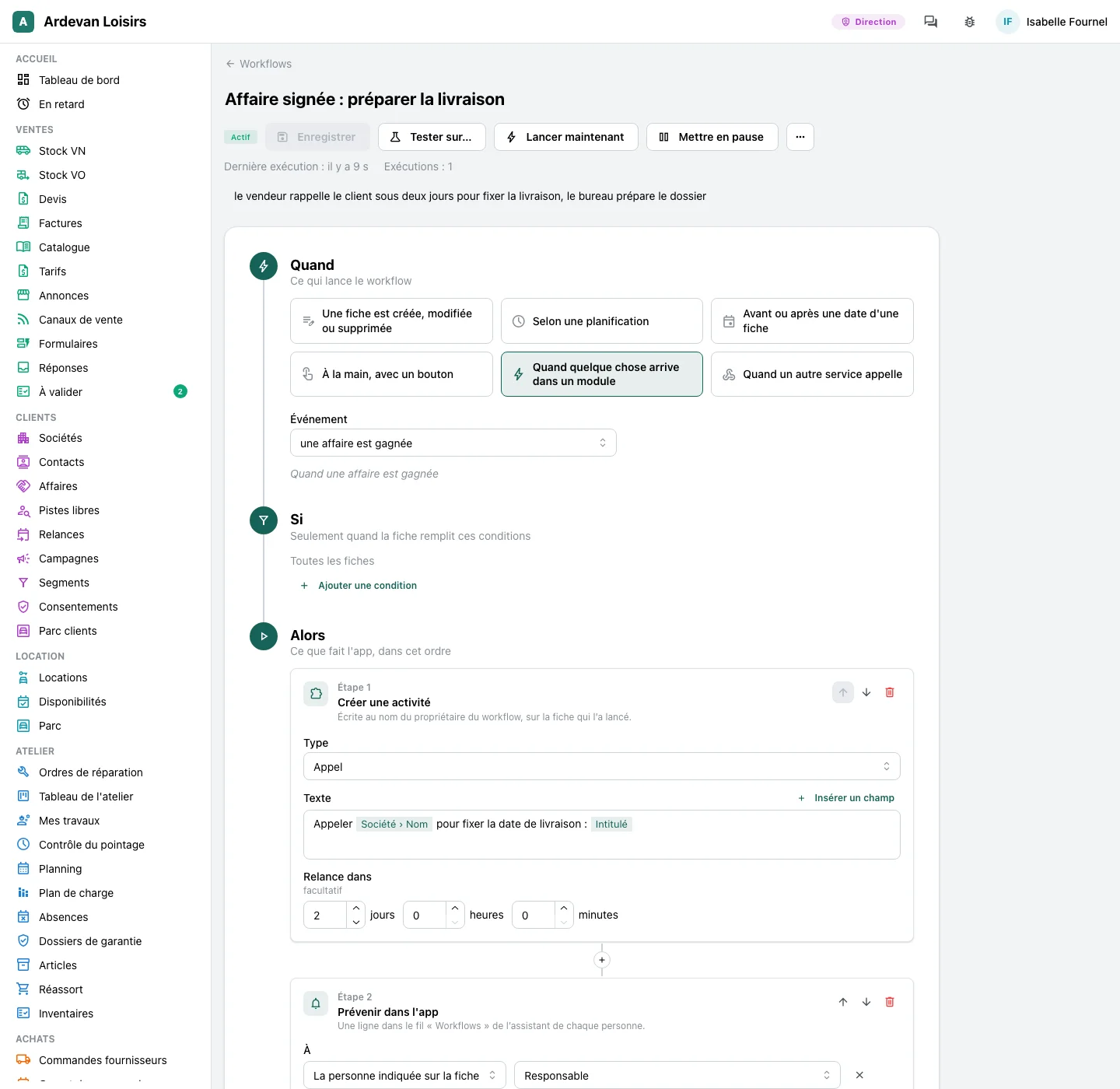
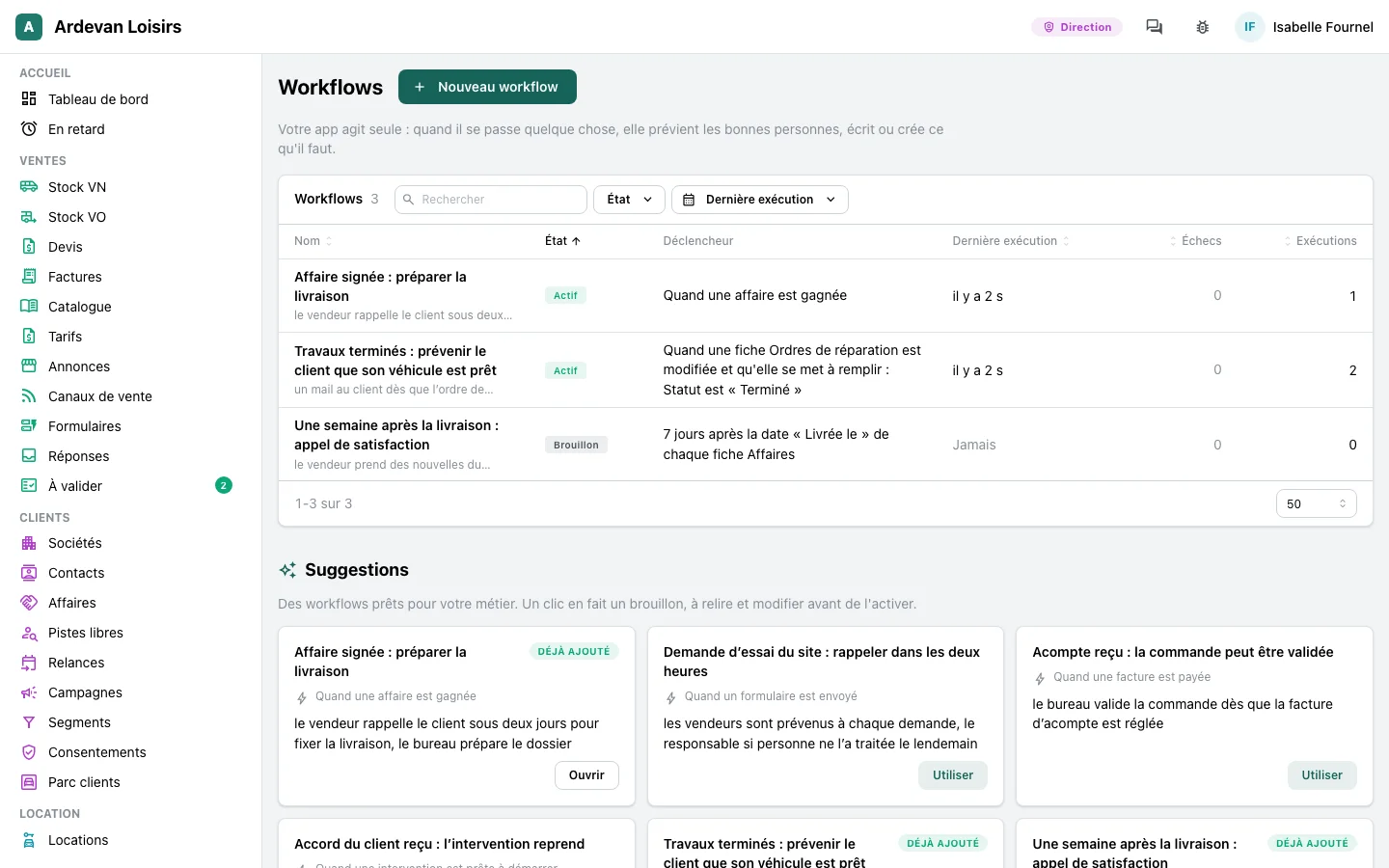
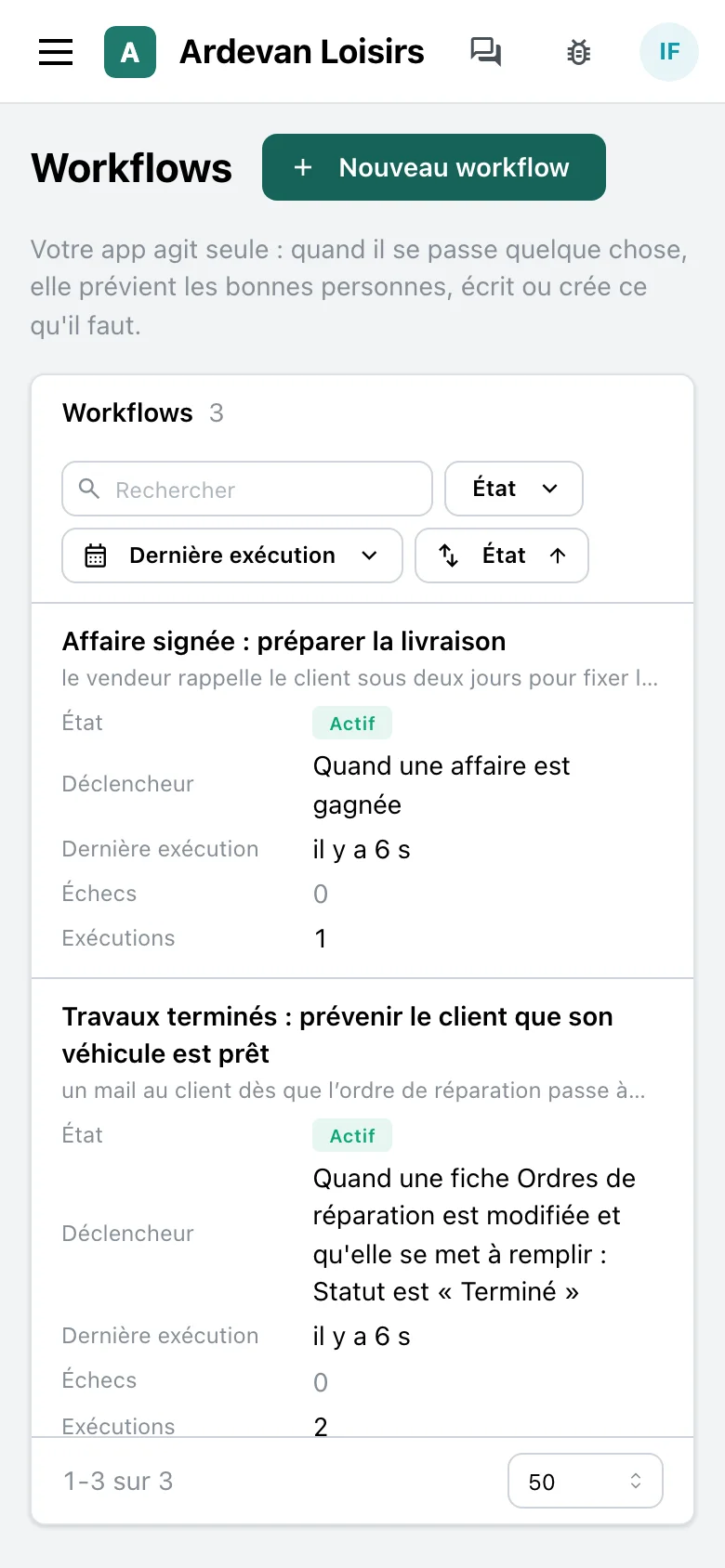
Un workflow au travail, en film
La directrice d'une concession dit à l'assistant ce qu'elle veut, l'active, et le premier client est prévenu.
Le moteur de workflows
Le texte du film
- Chez Ardevan Loisirs, la directrice ouvre « Workflows », puis dit à l'assistant ce qu'elle veut, avec ses mots.
- L'assistant prépare le workflow.
- Il arrive en carte : quand un ordre passe à terminé, si le client a un mail, alors un mail lui part. Déjà testé sur un ordre, sans rien envoyer.
- Elle l'ouvre : tout se lit de haut en bas, avec les champs de la fiche.
- Puis elle l'active.
- À l'atelier, les travaux de cet ordre sont terminés.
- Aussitôt, le client reçoit son mail : son véhicule l'attend. Personne n'a eu à l'écrire.
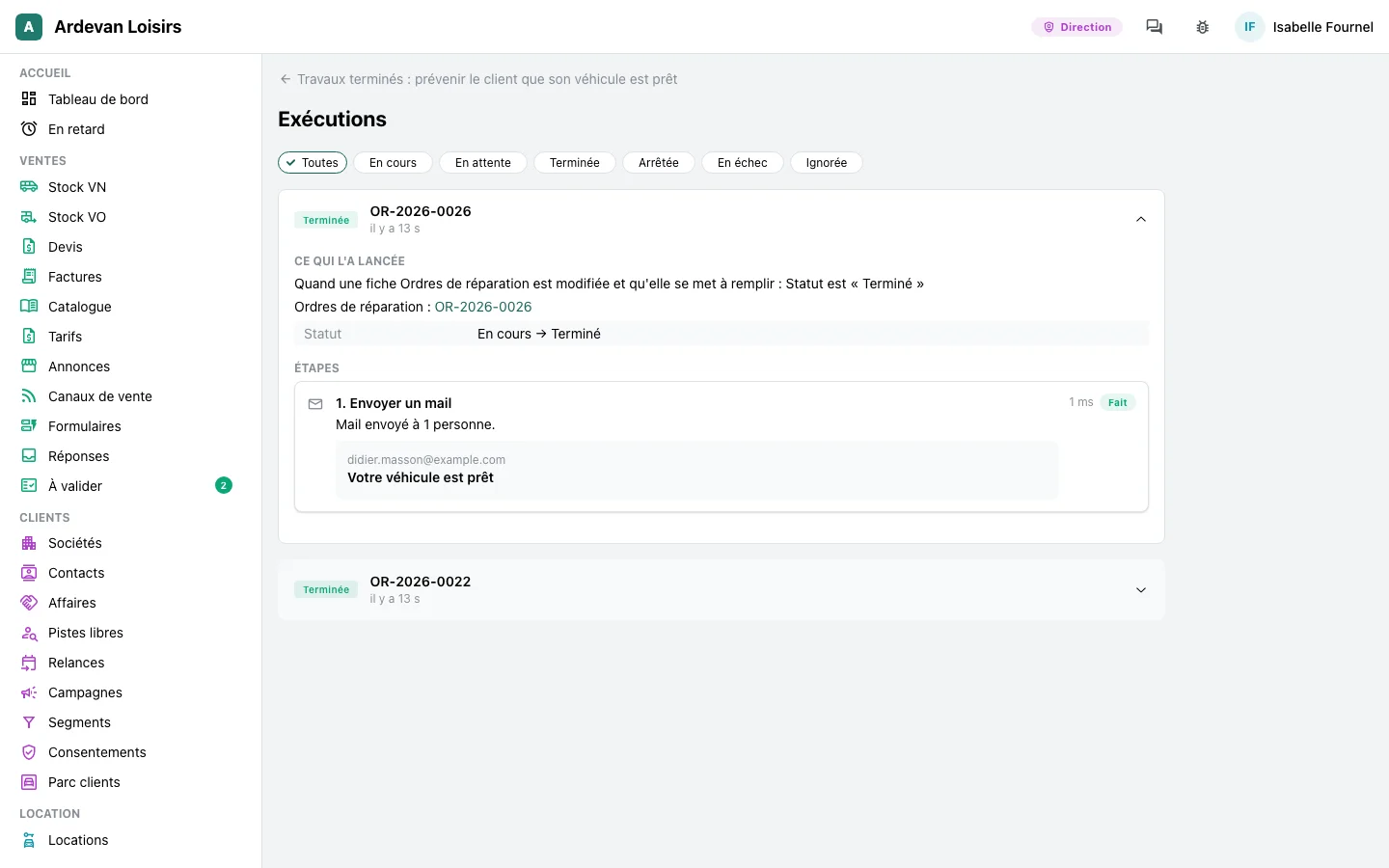
- Et chaque exécution se lit, étape par étape : ce qui l'a lancée, l'avant, l'après, le mail envoyé.
Un workflow pour chaque métier
Les apps de nos métiers arrivent avec leurs workflows prêts, comme ceux-ci, tirés de nos apps d'exemple : un clic en fait un brouillon, à relire et à modifier avant de l'activer.
Concession
Une commande signée, la livraison se prépare
Quand une affaire est signée. Alors un appel à passer sous deux jours pour le vendeur, qui fixe la livraison, et le bureau prévenu pour le dossier d'immatriculation.
Véhicules de loisirs →Concession
Travaux terminés, le client est prévenu
Quand un ordre de réparation passe à « Terminé », si le client a un mail. Alors un mail au client : son véhicule l'attend à l'atelier.
Véhicules de loisirs →Chauffagiste
Un mois avant l'entretien, tout le monde le sait
Quand 30 jours avant la visite d'un contrat d'entretien actif. Alors un mail au client, et le technicien du contrat prévenu dans l’app.
Interventions sur site →Chauffagiste
Un devis signé, l'intervention se planifie
Quand un devis est signé. Alors un appel au client à passer sous un jour pour fixer la date, et la direction prévenue.
Interventions sur site →
Dites-le, testez-le, activez-le
Pas de schéma à dessiner : une phrase, ou des listes et des champs, du haut vers le bas.
Dites-le
« Quand un ordre de réparation passe à terminé, envoie un mail au client. » L'assistant de votre app en fait un brouillon, en carte dans la conversation : Quand, Si, Alors en mots, et son test sur une fiche. Ou partez d'une suggestion prête pour votre métier.
Testez-le
« Tester sur… » choisit une fiche et montre chaque étape telle qu'elle se passerait : le mail rédigé, la fiche modifiée. Rien ne part, rien ne change.
Activez-le
« Activer », et il tourne pour toute l'app. « Mettre en pause » l'arrête à tout moment, et chaque modification garde sa version dans l'historique du workflow.
Chaque exécution se lit, étape par étape
Pour chaque exécution : ce qui l'a lancée, l'avant et l'après de la fiche, puis chaque étape dite en mots, comme « Mail envoyé à 2 personnes » ou « Attendu 2 jours ».
- Les exécutions de chaque workflow, la plus récente en premier, filtrées par état : en cours, en attente, terminée, en échec.
- Une attente tient même quand le serveur redémarre : l'exécution reprend où elle en était, et une étape déjà faite n'est jamais refaite.
- Un mail qui ne part pas est réessayé après 1, 5 puis 30 minutes. Un refus (une règle de l'app, une valeur invalide) arrête l'exécution tout de suite.
- Un échec est signalé à la personne qui a activé le workflow, avec l'étape et la raison. Après 3 échecs de suite, le workflow se met en pause, et le dit.
- « Relancer » reprend à l'étape en échec ; « Relancer avec la version actuelle » repart du début, avec le workflow tel qu'il est aujourd'hui.
- Modifier un workflow en fait une nouvelle version : les exécutions en cours gardent la leur.
Chaque module apporte ses déclencheurs et ses étapes
Un module installé dans votre app ajoute ce qui peut lancer un workflow et ce qu'un workflow peut faire. Rien à brancher.
Clients et affaires
Une affaire gagnée, une affaire perdue. Une étape crée une activité pour un commercial : un appel, un rendez-vous.
Voir le module →Devis et factures
Un devis envoyé, un devis signé, une facture payée.
Voir le module →Formulaires
Un formulaire envoyé depuis votre site : une demande de contact, un essai, une demande de pièce.
Voir le module →Interventions et atelier
Une intervention prête à démarrer, une intervention clôturée : le client prévenu, le responsable averti.
Voir le module →La boîte mail de votre app
Un mail arrive : le workflow le classe, prévient la bonne personne ou crée la fiche.
Slack et vos autres logiciels
Un message dans un canal Slack de votre équipe. Un autre logiciel appelé quand une fiche change, ou qui lance lui-même un workflow, chaque appel signé.
Il manque une étape ? Demandez-la
Quand un devis est signé, envoyez un SMS au client.
Un SMS, la facture dans votre logiciel de comptabilité, une commande chez un fournisseur : demandez l'étape qui vous manque. Notre équipe l'ajoute à votre app, elle rejoint la liste des étapes, et chaque workflow peut s'en servir. C'est une demande de modification comme les autres : 3 petites sont comprises chaque mois, une plus grande reçoit son prix avant le travail.
Sous vos règles
Un workflow fait ce qu'une personne de votre équipe ferait, avec ses droits, et chaque fiche qu'il touche le dit.
Avec les droits d'une personne
Un workflow agit avec le compte de la personne qui l'a activé : il ne lit et ne modifie que ce qu'elle peut. Son compte désactivé, le workflow se met en pause.
Dans le journal
Chaque modification faite par un workflow est inscrite au journal de l'app, avec le workflow et l'exécution qui l'ont faite.
Le journal →Pas de réaction en chaîne
Une modification faite par un workflow ne lance aucun autre workflow : une boucle est impossible.
Des limites par jour
500 exécutions par jour et par workflow, 200 mails par jour vers des adresses hors de votre équipe. Passé ces limites, il s’arrête et le dit.
Une modification à confirmer
Une étape peut proposer au lieu d'écrire : la modification attend qu'une personne de votre équipe la confirme.
Des mails de service
Un workflow envoie les mails de votre activité : un rappel, une confirmation, une alerte. Les mails commerciaux passent par les campagnes, avec le consentement de chacun.
Les campagnes →
Dans votre app, pas à côté
Les workflows tournent là où sont vos données.
Rien à brancher
Pas d'outil d'automatisation à relier entre vos logiciels, pas de compte de plus : les workflows font partie de votre app et lisent ses fiches.
Compris dans le module
Un prix par module et par mois : les workflows sont compris, sans prix par exécution.
Dans vos mots
Les écrans, les étapes et chaque exécution sont en français, avec les noms de vos fiches et de vos champs.
Une démo, ouverte pour vous
Sur demande, nous vous montrons les workflows sur une app d'exemple, sur des données inventées : une fiche qui change, le mail qui part, l'exécution qui se lit. Puis nous vous l'ouvrons pour que vous les essayiez vous-même.
Votre app, ses workflows
GoLocomotive est en test privé. L'accès se fait sur invitation. Une fois votre invitation reçue, nous préparons avec vous les workflows de votre métier.